С ЧЕГО НАЧАТЬ
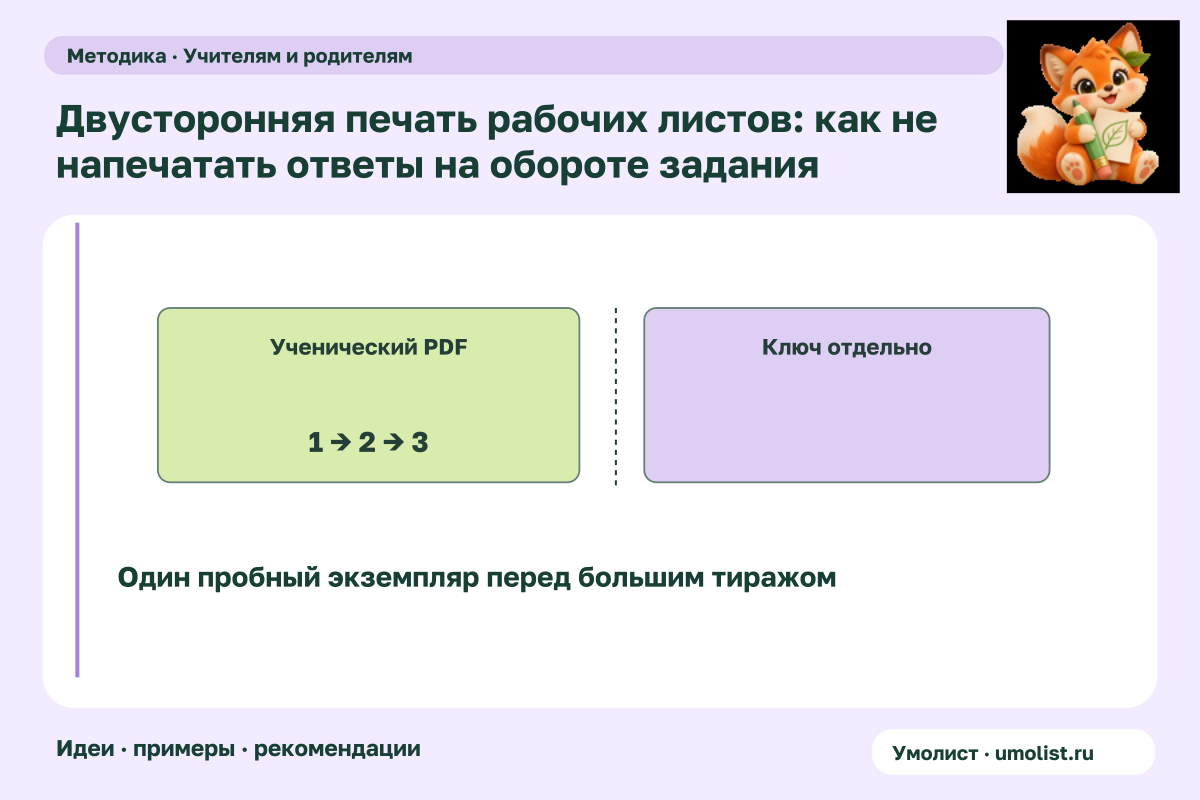
Сначала отделите ученический файл от ключа и распечатайте один пробный экземпляр. Проверьте оборот, порядок страниц и место для записи. Настройки переворота и повторной подачи бумаги зависят от принтера, поэтому большой тираж лучше запускать после проверки.
Разделите файлы по назначению
До открытия окна печати найдите ученический вариант и ответы. Сходные названия файлов легко перепутать, особенно если они лежат рядом с предыдущими версиями. Откройте PDF и просмотрите все страницы, а не только обложку. Если ключ находится в конце общего документа, задайте диапазон ученических страниц и ещё раз проверьте его по миниатюрам. При нечётном числе страниц выбранного комплекта оборот последнего листа может оставаться пустым. Не пытайтесь заполнить его ответами только ради экономии бумаги: так самостоятельная попытка сразу окажется рядом с решением.
Решите, подходит ли заданию оборот
Двусторонняя печать удобна не для каждой работы. Если ребёнок должен вырезать карточки, оборот тоже будет разрезан. Если требуется одновременно видеть таблицу и вопросы к ней, размещение на разных сторонах вынудит постоянно переворачивать лист. Для рисунка, обведения или работы маркером имеет значение просвечивание бумаги. Проверьте именно предполагаемый способ использования. Иногда лучше оставить отдельную страницу со схемой перед глазами, а экономию бумаги получить за счёт печати только нужных заданий. Решение зависит от содержания, а не от стремления обязательно занять обе стороны.
Проведите пробу на одном экземпляре
Выберите один комплект и проверьте доступные настройки двусторонней печати в своей программе. Названия режимов могут различаться. Для обычных вертикальных страниц часто используют переворот по длинной стороне, но правильность результата нужно увидеть на бумаге. При ручной подаче сначала выполните пробу на нескольких страницах и следуйте инструкции именно вашего принтера. Не ориентируйтесь на универсальный совет, какой стороной класть лист: механизмы подачи различаются. Отметка карандашом на пробном листе помогает понять направление, если это допускается правилами использования устройства.
| Что проверить | Признак готовности |
|---|---|
| Оборот | Текст читается без неожиданного переворота страницы. |
| Порядок | После первой страницы следует нужная вторая. |
| Поля | Условия и рисунки не обрезаны по краям. |
| Место для ответа | После выбранного масштаба удобно писать от руки. |
Оцените реальный размер задания
Режим нескольких страниц на одном листе может сделать подписи и клетки слишком мелкими. Не судите о читаемости только по увеличенному изображению на экране. Дайте пробный экземпляр тому, кто будет им пользоваться, или самостоятельно попробуйте вписать ответ обычным карандашом. Проверьте, не исчезли ли различия на цветной схеме при чёрно-белой печати. Если смысл передаётся только оттенком, добавьте словесное пояснение при работе или выберите подходящую версию материала. Масштабирование не должно превращать аккуратно подготовленное задание в неудобный бланк.
Соберите комплект после печати
Перед большим тиражом сохраните удачные настройки, если программа это позволяет, и проверьте количество копий. После печати просмотрите начало и конец стопки, порядок страниц и отсутствие учительского ключа среди ученических экземпляров. Ответы храните отдельным файлом или отдельной распечаткой с заметной подписью. Если листов несколько, нумерация и одинаковое название комплекта помогут собрать их без путаницы. Пробную копию можно оставить как образец следующей печати, указав дату версии. При обновлении самого материала повторите проверку, поскольку количество страниц могло измениться.
Короткая памятка
- Проверяйте весь выбранный PDF и отделяйте ответы до запуска печати.
- Решайте вопрос об обороте с учётом вырезания, рисунков и одновременного просмотра схем.
- Печатайте один пробный экземпляр и только затем весь комплект.
МОЖНО ПОПРОБОВАТЬ СРАЗУ
Рабочие листы к статье
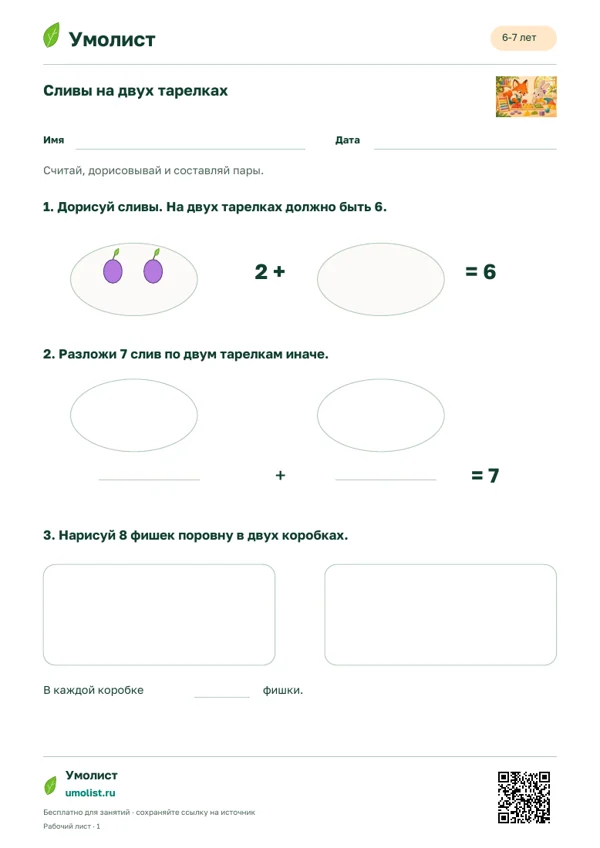
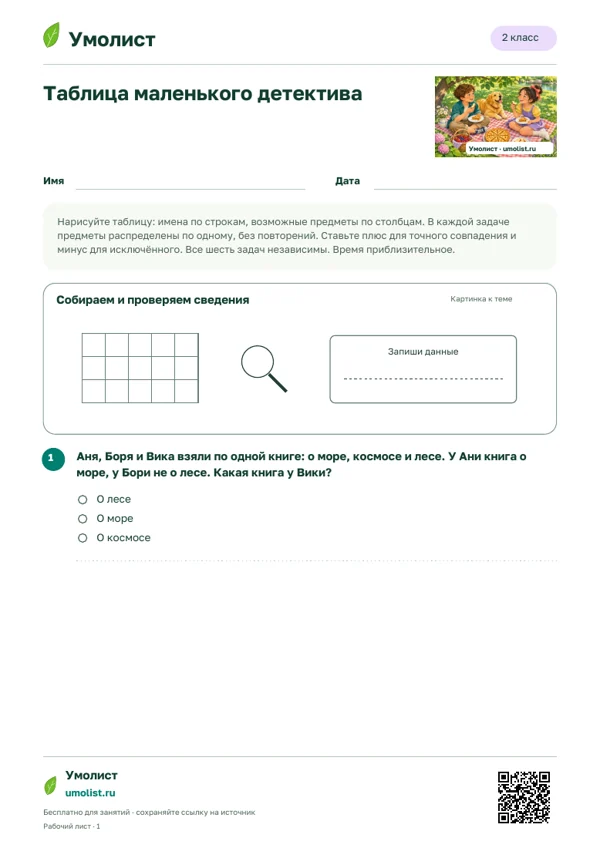
Примеры и сценарии подготовлены для практики. О том, как устроена библиотека и проверяются материалы, — на странице проекта.
Сообщить о неточности
 Умолист